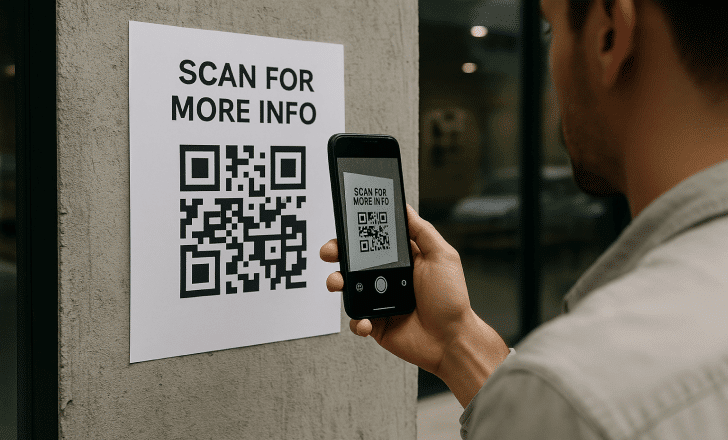

✅ Skannaa QR-koodi helposti avaamalla puhelimen kamera, osoita koodia ja napauta avautuvaa linkkiä – nopea, turvallinen ja moderni tapa!
QR-koodin lukeminen puhelimella tai muulla laitteella onnistuu helposti käyttämällä laitteen kameraa ja sopivaa sovellusta tai ominaisuutta. Useimmissa moderneissa älypuhelimissa on sisäänrakennettu QR-koodin lukija, joka aktivoituu suoraan kamerasta. Riittää, että avaat kameran, kohdistat sen QR-koodiin ja odotat, että laite tunnistaa koodin. Tämän jälkeen näyttöön ilmestyy ilmoitus, jota napauttamalla pääset QR-koodin sisältämän tiedon pariin, kuten verkkosivulle, tekstiviestiin tai yhteystietoihin.
Tässä artikkelissa käsittelemme yksityiskohtaisesti, miten QR-koodi luetaan eri laitteilla, mitä sovelluksia voi käyttää, sekä annamme vinkkejä ongelmatilanteisiin. Käymme läpi myös QR-koodien historiaa ja käyttötarkoituksia, jotta ymmärrät laajasti tämän teknologian hyödyntämisen mahdollisuudet. Lisäksi esittelemme ohjeita sekä Android- että iPhone-käyttäjille, sekä vaihtoehtoja erillisiin QR-koodin lukijasovelluksiin.
QR-koodin lukeminen älypuhelimella
- iPhone: Avaa kamera-sovellus ja osoita kamera QR-koodiin. Näytölle ilmestyy ilmoitus, jota koskettamalla voit avata koodin sisällön.
- Android: Useimmissa nykyaikaisissa Android-puhelimissa toimii sama toimintatapa kuin iPhonessa, eli kamera-sovellus osaa lukea QR-koodit suoraan. Jos ei, voit ladata Google Lens -sovelluksen tai muun QR-koodin lukijan.
Vaiheittaiset ohjeet QR-koodin lukemiseen kameralla
- Avaa puhelimesi kamera-sovellus.
- Kohdista kamera QR-koodiin niin, että se näkyy selkeästi näytöllä.
- Odota, että puhelin havaitsee QR-koodin ja näyttää siihen liittyvän ilmoituksen.
- Kosketa ilmoitusta avataksesi linkin tai muun koodin sisältämän tiedon.
Mitä tehdä, jos QR-koodi ei aukea
- Tarkista, että kameran linssi on puhdas ja että valaistus on riittävä.
- Pidä puhelinta vakaasti ja tarpeeksi lähellä koodia.
- Varmista, että laitteesi tukee QR-koodin lukemista, tai lataa luotettava kolmannen osapuolen sovellus.
Vaiheittainen ohje QR-koodin lukemiseen eri sovelluksilla
QR-koodin lukeminen on nykyään helppoa ja nopeaa useimmilla älypuhelimilla ja tableteilla. Tässä osiossa käymme läpi vaiheittaiset ohjeet eri sovellusten avulla, jotta voit hyödyntää tätä käytännöllistä teknologiaa mahdollisimman vaivattomasti.
1. QR-koodin lukeminen puhelimen sisäänrakennetulla kameralla
Monet modernit älypuhelimet, kuten iPhone tai Android-laitteet, tukevat QR-koodin lukemista suoraan kameran sovelluksella ilman erillistä sovellusta.
- Avaa puhelimesi kamera-sovellus.
- Suuntaa kamera suoraan QR-koodiin varmistaen, että koko koodi näkyy näytöllä.
- Odota, että laite tunnistaa koodin ja näyttää ilmoituksen tai linkin.
- Napauta ilmoitusta avataksesi QR-koodin sisältämän sisällön, kuten web-sivun tai tekstin.
Esimerkiksi iPhoneissa tämä toiminto toimii iOS 11 -versiosta alkaen, ja se on erittäin kätevä, koska sinun ei tarvitse ladata ylimääräisiä sovelluksia.
2. QR-koodin lukeminen Google Lens -sovelluksella
Google Lens tarjoaa innovatiivisen tavan lukea QR-koodeja, etenkin jos kameran sovellus ei tue tätä ominaisuutta.
- Lataa ja avaa Google Lens-sovellus (jos laitteessasi sitä ei ole ennestään).
- Valitse sovelluksessa kamera-kuvaustila ja osoita QR-koodiin.
- Google Lens tunnistaa koodin automaattisesti ja näyttää siihen liittyvän linkin tai tiedon.
- Napauta linkkiä tai viestiä avatakseen tiedot.
Tämä sovellus on erityisen hyödyllinen, kun haluat lukea myös muissa tapauksissa hyödyllisiä kuvia tai tekstejä.
3. QR-koodin lukeminen erillisellä QR-lukija-sovelluksella
Jos puhelimesi ei tue QR-koodeja kameralla tai haluat monipuolisempia ominaisuuksia, voit ladata erillisen QR-koodin lukijasovelluksen. Suosittuja vaihtoehtoja ovat esimerkiksi QR Code Reader ja Barcode Scanner.
- Lataa sovellus sovelluskaupasta ja asenna se puhelimeesi.
- Avaa sovellus ja salli tarvittaessa kameran käyttöoikeudet.
- Osoita kamera QR-koodiin ja odota tunnistusta.
- Sovellus näyttää koodin tiedot, kuten URL-osoitteen tai tekstin.
- Valitse haluamasi toiminto, kuten avaaminen selaimessa tai tiedon kopioiminen.
Tällaiset sovellukset tarjoavat usein lisäominaisuuksia, kuten historiaan tallentamisen tai QR-koodin luomisen.
Yhteenveto lukemisen tavoista
| Tapa | Tarvittava sovellus | Helppous | Lisäominaisuudet |
|---|---|---|---|
| Kamera-sovellus (sisäänrakennettu) | Ei erillistä | Erittäin helppo | Perustason lukeminen |
| Google Lens | Google Lens | Helppo | Tekstin ja kuvan analyysi |
| Erilliset QR-lukijat | QR Code Reader, Barcode Scanner | Kohtalainen | Historia, koodin luonti, skannaustiedot |
Paras käytäntö on kokeilla ensin puhelimesi kameran sovellusta, sillä se on nopein ja vaivattomin keino. Mikäli tarvitset edistyneempiä ominaisuuksia, kannattaa tutustua Google Lensiin tai erillisiin QR-lukija-sovelluksiin.
Usein kysytyillä kysymyksillä
Mikä on QR-koodi?
QR-koodi on kaksiulotteinen viivakoodi, joka sisältää tietoa, kuten verkkosivun osoitteen, tekstiä tai yhteystietoja.
Kuinka luen QR-koodin puhelimellani?
Avaa puhelimesi kamera ja osoita QR-koodiin. Useimmat älypuhelimet tunnistavat sen automaattisesti ja tarjoavat linkin tai tiedon avaamista varten.
Tarvitsenko erillisen sovelluksen QR-koodin lukemiseen?
Monissa uudemmissa puhelimissa ei tarvita erillistä sovellusta, mutta vanhemmille laitteille voi olla hyödyllistä ladata QR-koodin lukija sovellus.
Mitä voin tehdä, jos puhelimeni ei tunnista QR-koodia?
Varmista, että kamerassa on tarpeeksi valoa ja että koodi näkyy kokonaan. Voit myös kokeilla erillistä QR-koodin lukijasovellusta.
Voinko lukea QR-koodin myös tietokoneella?
Kyllä, voit käyttää tietokoneen web-kameraa ja QR-koodin lukijaohjelmistoa tai verkkopalvelua QR-koodin skannaamiseen.
| Avainkohta | Kuvaus |
|---|---|
| QR-koodin luenta | Kameran käyttäminen lukemaan QR-koodi |
| Sovellukset | Tarvittaessa erilliset lukija-applikaatiot |
| Yleiset ongelmat | Heikko valaistus, epätarkka kuva |
| Tietoturva | Ole varovainen epäilyttävien QR-koodien kanssa |
| Vaihtoehtoiset laitteet | Tietokoneiden web-kamerat ja lukijaohjelmistot |
Toivomme, että tämä opas auttoi sinua oppimaan QR-koodin lukemisesta. Jätäthän kommenttisi alle ja tutustu myös muihin artikkeleihimme, jotka saattavat kiinnostaa sinua!