
✅ S-Etukortti toimii Apple Payssä helposti: lisää kortti Wallet-sovellukseen ja nauti nopeasta, turvallisesta maksamisesta sekä S-bonuksista!
S-Etukortin käyttö Apple Payssä ostosten tekemiseen onnistuu liittämällä S-Etukortti Apple Walletiin ja käyttämällä sitä maksuvälineenä Apple Payn kautta. Kun kortti on lisätty, voit maksaa ostoksesi helposti iPhonella, Apple Watchilla tai muilla Apple-laitteilla, jotka tukevat Apple Payta. Maksaminen tapahtuu lähimaksulla tai verkkokaupassa vahvistamalla maksu esimerkiksi Face ID:llä tai Touch ID:llä.
Seuraavassa artikkeliosiossa käyn läpi yksityiskohtaisesti, miten voit lisätä S-Etukortin Apple Walletiin, mitä vaatimuksia tähän liittyy, ja miten maksaminen käytännössä onnistuu. Lisäksi annan vinkkejä siihen, miten voit hyödyntää S-Etukortin tarjoamat edut maksamisen yhteydessä, sekä vastaan mahdollisiin ongelmatilanteisiin, jotka voivat ilmetä Apple Payn ja S-Etukortin käytössä.
Kuinka lisätä S-Etukortti Apple Walletiin
Apple Payn käyttö edellyttää, että S-Etukortti on digitaalinen ja yhteensopiva Apple Wallet -sovelluksen kanssa. Näin toimien voit yhdistää kortin seuraavasti:
- Avaa iPhonessasi Wallet-sovellus.
- Valitse ”Lisää kortti” (+ -painike).
- Etsi vaihtoehdoista S-Etukortti tai valitse manuaalinen kortin lisääminen ja syötä pyydetyt tiedot.
- Vahvista kortin lisääminen tarvittaessa S-Etukortin kautta saatavilla olevilla todennustavoilla (esim. tekstiviestivahvistus).
Kun kortti on lisätty, se näkyy Wallet-sovelluksessa ja on valmis käyttöön Apple Payssä.
Ostosten tekeminen Apple Payssä S-Etukortilla
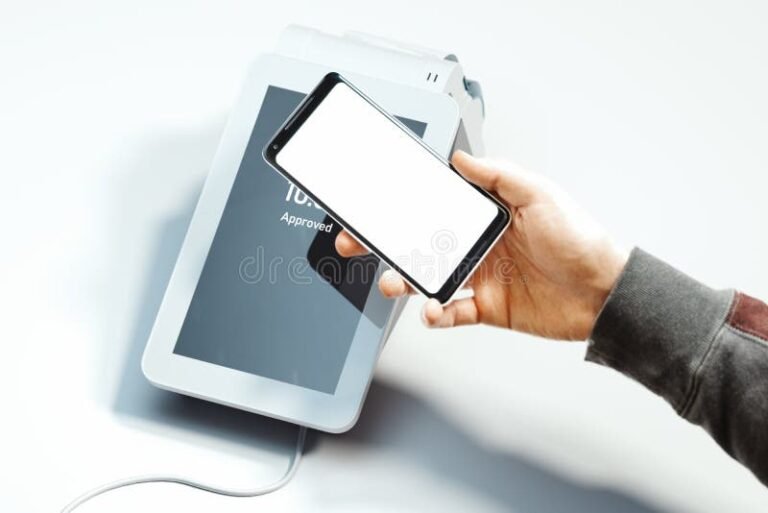
- Fyysisissä kaupoissa: Pidä iPhonetta tai Apple Watchia maksupäätteen läheisyydessä ja vahvista maksu Face ID:n, Touch ID:n tai laitteen salasana avulla.
- Verkkokaupoissa ja sovelluksissa: Valitse maksutavaksi Apple Pay ja vahvista maksu laitteellasi.
Tämä tapa on kätevä ja turvallinen, sillä korttitietoja ei luovuteta kauppiaalle suoraan, vaan maksutapahtuma vahvistetaan laitteessasi.
S-Etukortin edut Apple Payssä
Apple Payhin liitetty S-Etukortti tuo mukanaan seuraavia hyötyjä:
- Helppous: Ei tarvetta kantaa fyysistä korttia mukana.
- Turvallisuus: Maksutapahtumat vahvistetaan aina henkilökohtaisesti, ja korttitiedot ovat suojattuja.
- Edut: Saat S-Etukorttiin kertyvät bonukset ja alennukset normaalisti, kun maksat Apple Payssä samalla kortilla.
Mahdolliset ongelmat ja ratkaisut
Jos S-Etukorttia ei voi lisätä Apple Walletiin, tarkista seuraavat:
- Onko korttisi digitaalinen versio saatavilla ja yhteensopiva Apple Payn kanssa?
- Onko iOS-versiosi ajan tasalla?
- Oletko kirjautunut iCloudiin Apple-laitteellasi?
Jos ongelma jatkuu, ota yhteyttä S-Etukortin asiakaspalveluun tai tarkista verkkosivuilta viimeisimmät ohjeet ja vaatimukset.
S-Etukortin lisääminen Apple Payhin vaihe vaiheelta
S-Etukortin kätevä käyttö Apple Payn kautta tekee arjen ostoksista entistä sujuvampaa. Tässä osiossa käymme läpi yksityiskohtaisesti, kuinka voit lisätä S-Etukorttisi Apple Payhin ja hyödyntää sen tarjoamat edut maksuvälineenä.
1. Varmista vaatimukset
- iPhone tai Apple-laite, jossa on Apple Pay -tuki (esim. iPhone 6 tai uudempi)
- iOS-käyttöjärjestelmä päivitettynä uusimpaan versioon
- Toimiva S-Etukortti, joka on liitetty S-kanavan tunnukseen
- Apple ID ja Face ID, Touch ID tai salasana maksujen varmistamiseen
2. Avaa Wallet-sovellus
Wallet-sovellus on Apple-laitteen digitaalinen lompakko, johon voit lisätä useita maksukortteja, lippuja ja etukortteja. Käynnistä Wallet-sovellus avaamalla se aloitusnäytöltä tai käyttämällä hakutoimintoa.
3. Lisää uusi kortti
- Napauta näytön oikeassa yläkulmassa olevaa plusmerkkiä (+).
- Valitse vaihtoehtojen joukosta ”Lisää muu kortti” tai suoraan S-Etukortti, jos se näkyy tarjolla.
- Seuraa näytölle tulevia ohjeita syöttääksesi korttisi tiedot.
4. Kortin tiedot ja tunnistautuminen
Apple Pay saattaa pyytää sinua vahvistamaan kortin omistajuuden. Tämä voi tapahtua esimerkiksi:
- SMS-varmennuskoodilla puhelimeesi
- S-Etukortti-sovelluksen kautta tapahtuvalla tunnistautumisella
- Asiakaspalveluun soittamalla, jos automaattinen tunnistus ei onnistu
Tunnistautuminen on olennaista turvallisuuden kannalta ja auttaa suojaamaan maksukorttiasi väärinkäytöksiltä.
5. Kortin käyttövalmius
Kun kortti on lisätty ja vahvistettu, se näkyy Wallet-sovelluksessasi käyttövalmiina. Voit testata kortin toimivuuden tekemällä pienimuotoisen ostoksen esimerkiksi lähimarketissa tai kahvilassa, jossa hyväksytään Apple Pay maksut.
Taulukko: S-Etukortin lisäämisen yleisimmät vaiheet ja vinkit
| Vaihe | Kuvaus | Vinkki |
|---|---|---|
| 1. Vaatimusten varmistus | Tarkista laitteesi ja korttisi yhteensopivuus. | Päivitä iOS uusimpaan versioon sujuvaa käyttökokemusta varten. |
| 2. Walletin avaaminen | Käynnistä Wallet-sovellus iPhonessa. | Hae sovellus nopeasti käyttämällä Spotlight-hakua. |
| 3. Kortin lisääminen | Lisää S-Etukortti manuaalisesti tai valmiista vaihtoehdoista. | Pidä S-Etukorttisi tiedot valmiina nopeaan syöttöön. |
| 4. Tunnistautuminen | Vahvista korttisi Apple Payn pyynnöstä. | Valitse varmenne, joka on sinulle helpoin, esimerkiksi SMS-koodi. |
| 5. Kortin käyttö | Tarkista kortin toimivuus tekemällä ostos Apple Paylla. | Muista käyttää Face ID:tä tai Touch ID:tä maksun varmistamiseen. |
Kun olet lisännyt S-Etukorttisi onnistuneesti Apple Payhin, voit hyödyntää kortin tarjoamia monipuolisia etuja entistä kätevämmin ja turvallisemmin. Seuraavissa osioissa käsitellään, miten voit käyttää korttia ostosten yhteydessä sekä hyödyntää oman S-Etukorttisi bonukset ja kampanjat Apple Payn kautta.
Usein kysytyillä kysymyksillä
Miten lisään S-Etukortin Apple Payhin?
Voit lisätä S-Etukortin Apple Payhin avaamalla Wallet-sovelluksen, valitsemalla ”Lisää kortti” ja skannaamalla S-Etukorttisi tai syöttämällä korttitiedot manuaalisesti.
Toimiiko S-Etukortti Apple Payssä kaikissa kaupoissa?
S-Etukortilla voi maksaa Apple Payssä kaikissa kaupoissa, joissa hyväksytään Apple Pay -maksut ja S-Etukortti on voimassa.
Kuinka saan S-Etukortin etujen hyvitykset Apple Pay -maksuista?
Kun maksat Apple Payssä S-Etukortilla, etujen hyvitykset kirjautuvat automaattisesti S-Etukorttiisi, aivan kuten fyysisellä kortilla maksettaessa.
Onko Apple Pay turvallinen tapa käyttää S-Etukorttia?
Kyllä, Apple Pay käyttää vahvaa turva- ja salausjärjestelmää, joten maksaminen S-Etukortilla on erittäin turvallista ja yksityisyyttä suojaavaa.
Voinko käyttää S-Etukorttia Apple Payssä mobiiliverkon ulkopuolella?
Kyllä, Apple Pay toimii myös offline-tilassa, mutta kaupalla saattaa olla vaatimuksia verkon käytöstä tarjousten ja saldojen päivitykseen.
| Asiakohta | Kuvaus |
|---|---|
| S-Etukortin lisääminen | Wallet-sovellus, kortin skannaus tai manuaalinen syöttö |
| Yhteensopivuus | Apple Payta hyväksyvät kaupat, joissa S-Etukortti toimii |
| Etujen kertyminen | Automatisoitu hyvitys S-Etukortille Apple Pay -maksuissa |
| Turvallisuus | Salattu ja suojattu maksutapa |
| Offline-toiminta | Apple Pay toimii ilman verkkoyhteyttä, mutta etujen päivitys vaatii nettiyhteyden |
Kiitos, että luit oppaamme S-Etukortin käytöstä Apple Payssä! Jätäthän kommenttisi alle ja tutustu muihin artikkeleihimme verkkosivustollamme, joista saat lisää hyödyllistä tietoa maksutavoista ja eduista.